












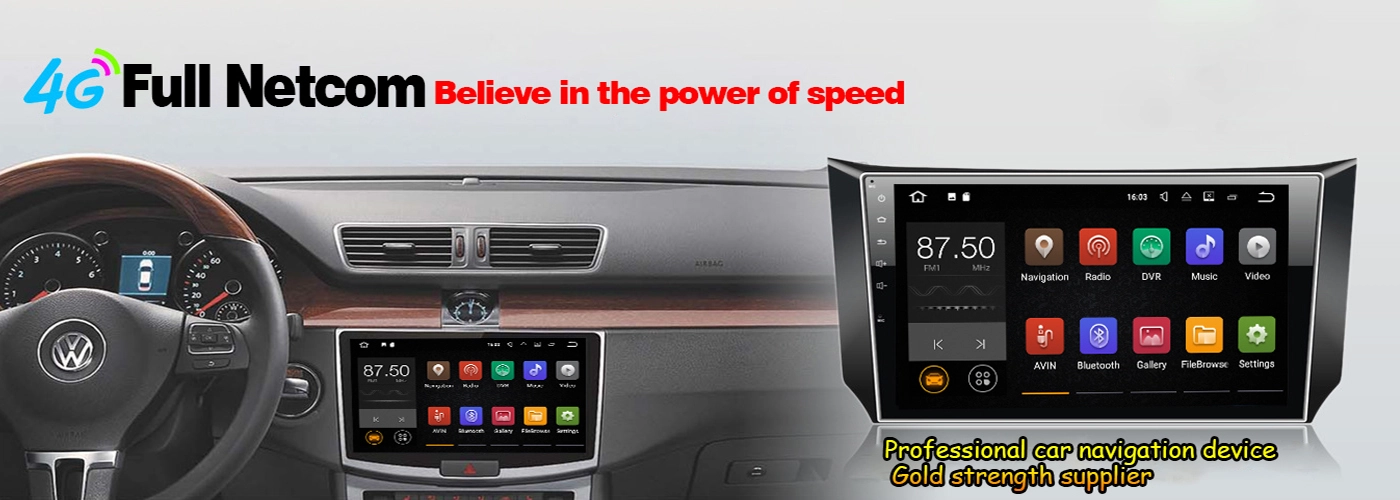
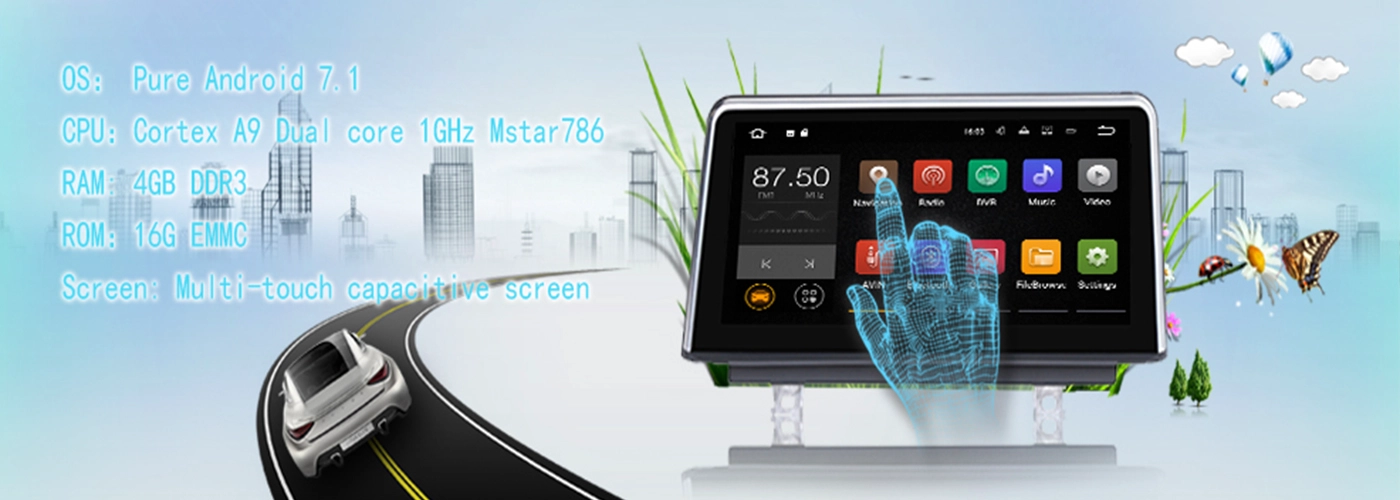
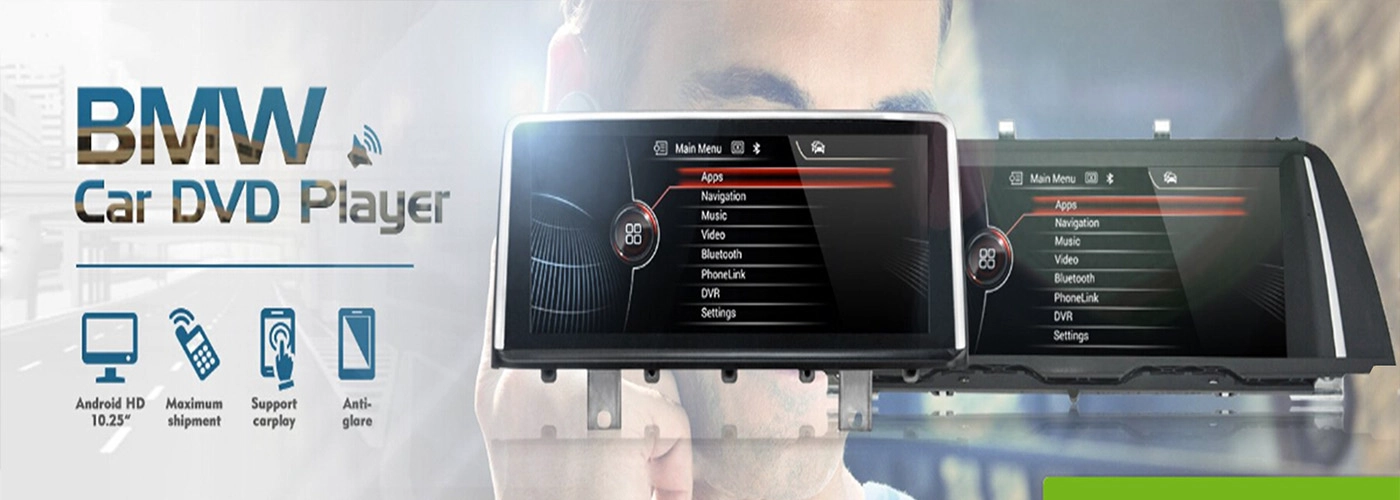
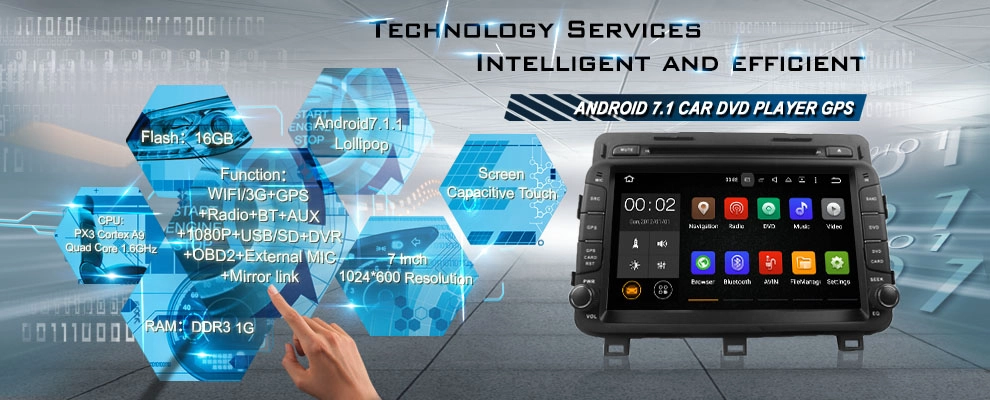

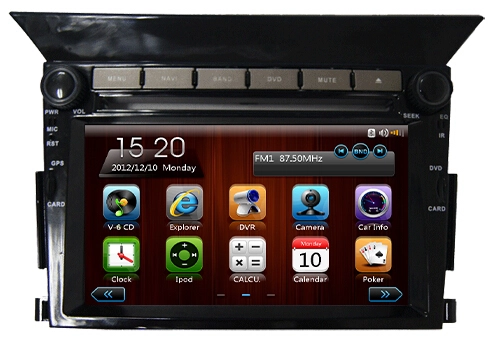
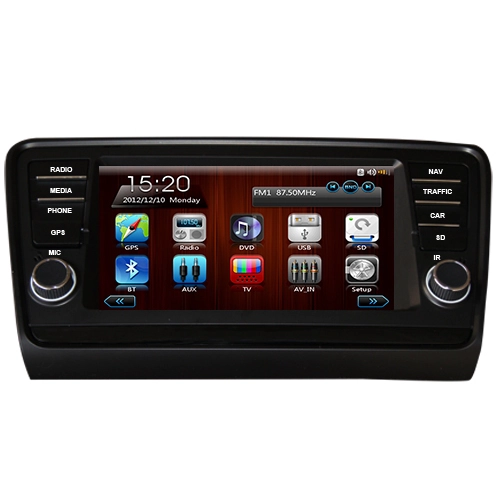
Vollständiger Leitfaden zur individuellen Anpassung von Auto-Multimedia mit Navigationssystem
Anwendbare Geräte: Werkseitig installierte und nachgerüstete Android/iOS-Car-Infotainmentsysteme
Ziel: Helfen Sie Benutzern dabei, die Multimedia- und Navigationsfunktionen des Autos vollständig anzupassen, das Fahrerlebnis zu optimieren, die Navigationsgenauigkeit, den Audiokomfort und die Systemintelligenz zu verbessern und sich an personalisierte Fahrgewohnheiten anzupassen.
1. Ersteinrichtung des Systems und Grundkonfiguration
Die ordnungsgemäße Ersteinrichtung ist die Grundlage für einen stabilen Betrieb und eine individuelle Anpassung des Multimedia-Navigationssystems im Auto. Dieser Schritt stellt sicher, dass das System den örtlichen Fahrumgebungen und grundlegenden Nutzungsgewohnheiten entspricht.
1.1 Systemgrundparametereinstellungen
Geben Sie die ein Systemeinstellungen Menü über den Startbildschirm aufrufen. Vervollständigen Sie zunächst die grundlegenden Grundkonfigurationen:
-
Sprache und Region: Wählen Sie die Anzeigesprache des Systems und die lokale Zeitzone aus, um eine genaue Berechnung der Navigationszeit und Synchronisierung der Sprachübertragung sicherzustellen.
-
Uhrzeit und Datum: Aktivieren Sie die automatische GPS-Zeitkalibrierung, um zu vermeiden, dass Zeitabweichungen Auswirkungen auf die Navigationsroutenplanung und Reiseaufzeichnungsstatistiken haben.
-
Anzeigemodus: Passen Sie die automatische Tag-/Nachtumschaltung, die Bildschirmhelligkeit und die Standby-Zeit an. Passen Sie den Tagmodus für gute Sicht bei starkem Sonnenlicht und den Nachtmodus mit geringer Helligkeit an, um Blendung bei Nachtfahrten zu vermeiden.
-
Systemvolumenbasis: Stellen Sie die Hauptlautstärke ein und reservieren Sie unabhängig Platz für die Lautstärkeanpassung für Navigationsansagen, Medienaudio und Bluetooth-Anrufe, um Klangkonflikte zu vermeiden.
1.2 GPS- und Positionierungsinitialisierung
:
-
Aktivieren Sie den hochpräzisen GPS-, Beidou- und Galileo-Multisatellitenpositionierungsmodus, um die Positionierungsgeschwindigkeit und -genauigkeit in komplexen städtischen Straßenabschnitten und Tunnelbereichen zu verbessern.
-
Aktivieren Sie die automatische Positionierungskorrektur, um langfristige Abweichungen bei der Fahrpositionierung zu vermeiden.
-
Aktivieren Sie die Offline-Kartenpositionierungspriorität, um sicherzustellen, dass grundlegende Navigationsfunktionen verfügbar sind, wenn das Mobilfunknetz nicht verfügbar ist.
2. Professionelle Anpassung der Navigationsfunktionen
Das Navigationssystem unterstützt die mehrdimensionale personalisierte Anpassung von Routen, Kartenanzeige, Sprachführung und Fahrpräferenzen und passt sich so an verschiedene Reiseszenarien wie tägliches Pendeln, Fernreisen und selbstfahrende Touren an.
2.1 Präferenzeinstellungen für die Routenplanung
Treten Sie ein Navigation > Route Settings um exklusive Routenregeln anzupassen, die das System bei der Routenplanung priorisiert:
-
Routenprioritätsmodus: Wählen Sie je nach Fahrbedarf die schnelle Route (kürzeste Zeit), die wirtschaftliche Route (kraftstoffsparend), die kürzeste Distanz oder die ausgewogene Route.
-
Verkehrsvermeidungsregeln: Ein-Klick-Set zur Vermeidung von Mautstraßen, verstopften Straßen, Autobahnbeschränkungen, engen Straßen und Fähren, geeignet für unterschiedliche Reisebudgets und Fahrgewohnheiten.
-
Spezielle Szenarioeinstellungen: Aktivieren Sie die Anpassung der LKW-/Fahrzeughöhen-/Gewichtsbegrenzung (für Nutzfahrzeuge) und die intelligenten Vermeidungsfunktionen für Einbahnstraßen.
2.2 Anpassung der Kartenanzeige
Optimieren Sie die visuelle Darstellung der Karte, um die Effizienz der Fahrbeobachtung zu verbessern:
-
Kartenansichtsmodus: Frei zwischen 2D-Draufsicht und 3D-Perspektivansicht wechseln; Ermöglichen Sie die 3D-Gebäudedarstellung zur intuitiven Identifizierung städtischer Straßenmarkierungen.
-
Kartenthema: Passen Sie die Farbthemen der Tag- und Nachtkarten an und unterstützen Sie kontrastreiche Themen, um die visuelle Ermüdung bei Langstreckenfahrten zu verringern.
-
POI-Anzeigeeinstellungen: Filtern und zeigen Sie häufig verwendete Orientierungspunkte wie Tankstellen, Parkplätze, Restaurants und Raststätten an und blenden Sie nutzlose Symbole aus, um die Kartenoberfläche übersichtlich zu halten.
-
Verkehrsinformationsanzeige: Echtzeitanzeige von Straßenstaus, Radarkameras, Straßensperrungen und Baustelleninformationen zur Unterstützung der dynamischen Routenanpassung.
2.3 Anpassung der Navigations-Sprachführung
Realisieren Sie humanisierte Sprachübertragungseinstellungen, um klare und unaufdringliche Navigationsanweisungen zu gewährleisten:
-
Ducking der Sprachlautstärke: Aktivieren Sie die GPS-Mischfunktion. Das System reduziert automatisch die Lautstärke der Hintergrundmusik und der Medienwiedergabe, wenn die Navigations-Sprachübertragung erfolgt, um klare Sprachansagen zu gewährleisten.
-
Sendefrequenz: Passen Sie den Erinnerungsabstand für Abbiegevorgänge, Spurwechsel und Autobahnausfahrten an. Legen Sie dichte Erinnerungen für komplexe Kreuzungen und spärliche Erinnerungen für gerade Abschnitte fest.
-
Stimmstil und Sprache: Schalten Sie mehrere Sprachtöne um, unterstützen Sie die Übertragung echter Geschwindigkeitsbegrenzungen, die Erinnerung an Geschwindigkeitsverstöße und die Erinnerung an Müdigkeit beim Fahren.
3. Multimedia-Audio- und Video-Anpassung
Das Auto-Multimediasystem unterstützt die personalisierte Anpassung von Audioeffekten, Wiedergabemodi und Videoeinstellungen, um ein Unterhaltungserlebnis im Auto zu schaffen, das den Vorlieben des Benutzers entspricht.
3.1 Professionelles Tuning von Audioeffekten
Treten Sie ein Multimedia > Audio Settings für eine verfeinerte Anpassung der Klangqualität:
-
EQ-Soundmodus: Mehrere Modi wie Pop, Rock, Klassik, Jazz und Gesang voreinstellen; Unterstützt manuelle benutzerdefinierte Equalizer-Parameter zur Anpassung hoher, mittlerer und niedriger Frequenzen.
-
Klangfeldanpassung: Passen Sie die Klangfeldbalance vorne, hinten, links und rechts fein an, um sie an die Haupthörposition des Fahrers anzupassen und den Surround-Sound-Effekt zu verbessern.
-
Geschwindigkeits-Volumen-Kompensation: Automatische Lautstärkeanpassung aktivieren. Das System erhöht die Lautstärke intelligent mit zunehmender Fahrzeuggeschwindigkeit, um Straßen- und Windgeräusche auszugleichen.
3.2 Anpassung der Wiedergabefunktion
-
Priorität der Medienquelle: Standardwiedergabequelle (Bluetooth-Musik, USB-Flash-Laufwerk, lokale Musik, Radio) nach dem Systemstart festlegen.
-
Wiedergabemodus: Passen Sie die Funktionen Einzelschleife, Listenschleife, Zufallswiedergabe und automatische Pause/Fortsetzung an.
-
Radiooptimierung: Passen Sie den Stereomodus und die Signalempfindlichkeit für Stadt- und Vorortfahrten an, um Funksignalrauschen zu reduzieren und die Hörqualität zu verbessern.
3.3 Video- und Bildschirmanpassung
-
Stellen Sie die Videowiedergabeauflösung und den Bildschirmskalierungsmodus ein, um Bilddehnungen und -unschärfen zu vermeiden.
-
Aktivieren Sie den Sperrbildschirm für das Fahrvideo (Sicherheitseinstellung), um die Videowiedergabe während der Fahrt zu verhindern und die Fahrsicherheit zu gewährleisten.
-
Passen Sie das Hintergrundbild des Bildschirmschoners, die Startanimation und die Informationen zur Standby-Anzeige an.
4. Anpassung der Smartphone-Verbindung (CarPlay und Android Auto)
Realisieren Sie eine nahtlose Verbindung zwischen Mobiltelefon und Fahrzeug, passen Sie Verbindungsfunktionen und Schnittstellenlayout an und verbessern Sie den Komfort der mobilen Navigation und Multimedia-Verknüpfung.
4.1 Verbindungspräferenzeinstellungen
-
Aktivieren Sie die automatische Bluetooth-Verbindung und die automatische CarPlay/Android Auto-Verbindung. Die Automaschine erkennt und verbindet das gebundene Mobiltelefon nach dem Start automatisch.
-
Aktivieren Sie die Gerätespeicherfunktion, um häufig verwendete Mobiltelefongeräteinformationen zu speichern und wiederholtes Pairing zu vermeiden.
4.2 Verbindungsschnittstelle und App-Anpassung
-
Home-Widget-Layout: Ziehen und sortieren Sie häufig verwendete Navigations-, Musik-, Wetter- und Kalender-Widgets, um den Anzeigeinhalt der Hauptoberfläche anzupassen.
-
App-Berechtigungsverwaltung: Karten-, Musik- und Wetter-Apps erlauben, Positionierungs- und Netzwerkberechtigungen zu erhalten, um eine Datenaktualisierung in Echtzeit sicherzustellen.
-
Split-Screen-Modus: Aktivieren Sie die geteilte Bildschirmanzeige, unterstützen Sie die gleichzeitige Anzeige der Navigationskarte und der Medienwiedergabeschnittstelle und realisieren Sie so einen doppelten Zweck für Navigation und Unterhaltung.
5. Erweiterte personalisierte Präferenzkonfiguration
5.1 Anpassung des Fahrszenarios
Stellen Sie mehrere Szenenmodi vor, um je nach Verwendungsszenario mit einem Klick zu wechseln:
-
Pendelmodus: Priorisieren Sie die Echtzeit-Verkehrsnavigation, aktivieren Sie die Stauerinnerung und schalten Sie standardmäßig Hintergrundmusik ein.
-
Selbstfahrender Tourmodus: Aktivieren Sie die vollständige POI-Anzeige, die Straßenlandschaftserinnerung und einen hochwertigen Audio-Soundeffekt.
-
Nachtfahrmodus: Den Bildschirm automatisch dimmen, das Nachtkartendesign aktivieren und die Lautstärke der Sprachübertragung entsprechend reduzieren.
5.2 Anpassung der Sprachsteuerung
-
Aktivieren Sie benutzerdefinierte Sprachaktivierungswörter und passen Sie die Empfindlichkeit der Spracherkennung an.
-
Passen Sie Sprachsteuerungsfunktionen an, unterstützen Sie Sprachbefehle wie Navigationszielsuche, Musikumschaltung, Lautstärkeregelung und Anrufe.
-
Aktivieren Sie die Offline-Spracherkennung, um eine grundlegende Sprachbedienung ohne Netzwerk zu ermöglichen.
5.3 Systemsicherheits- und Datenschutzeinstellungen
-
Legen Sie das Systemkennwort und die Gerätebindung fest, um unbefugten Betrieb und Informationslecks zu verhindern.
-
Löschen Sie regelmäßig Navigationsaufzeichnungen, Wiedergabeverlauf und Cache-Dateien, um die Systemlaufgeschwindigkeit zu optimieren.
-
Aktivieren Sie die automatische Systemaktualisierung, um sicherzustellen, dass Kartendaten, Navigationsalgorithmus und Systemfunktionen immer auf dem neuesten Stand sind.
6. Tipps zur täglichen Optimierung und Fehlerbehebung
6.1 Regelmäßige Optimierungswartung
-
Aktualisieren Sie die Offline-Kartendaten monatlich, um sicherzustellen, dass die Straßennetzinformationen auf dem neuesten Stand sind und Navigationsfehler durch Straßenänderungen vermieden werden.
-
Bereinigen Sie den Systemcache regelmäßig, um Stottern und eine langsame Reaktion von Multimedia- und Navigationsfunktionen zu verhindern.
-
Kalibrieren Sie die GPS-Positionierung regelmäßig, um langfristige kumulative Positionsabweichungen zu korrigieren.
6.2 Häufige Fehler und Lösungen
-
Langsame Positionierung: Starten Sie das GPS-Modul neu, wechseln Sie zur offenen Außenumgebung und aktivieren Sie den Multi-Satelliten-Positionierungsmodus.
-
Navigationsstimme überschneidet sich mit Medienton: Passen Sie den Voice-Ducking-Schwellenwert in den Audioeinstellungen neu an.
-
Verbindungsfehler: Bluetooth-Geräte erneut koppeln, Mobiltelefon-Verbindungssoftware aktualisieren und Systemberechtigungseinstellungen überprüfen.
-
Bildschirmstottern: Schließen Sie redundante Hintergrundanwendungen, bereinigen Sie den Cache und aktualisieren Sie die neueste System-Firmware.
7. Zusammenfassung der Anpassungen
Die individuelle Anpassung von Multimedia- und Navigationssystemen im Auto kann die Fahrsicherheit und den Fahrkomfort erheblich verbessern. Durch die sinnvolle Konfiguration von Navigationsregeln, Audioeffekten, Verbindungsfunktionen und Szenariomodi können Benutzer das universelle Autosystem in ein exklusives intelligentes Fahrterminal verwandeln, das ihren eigenen Fahrgewohnheiten entspricht. Es wird empfohlen, die Parameter entsprechend den saisonalen Veränderungen und Reiseszenarien anzupassen und das System regelmäßig zu warten, um einen langfristig stabilen und effizienten Betrieb zu gewährleisten.

