













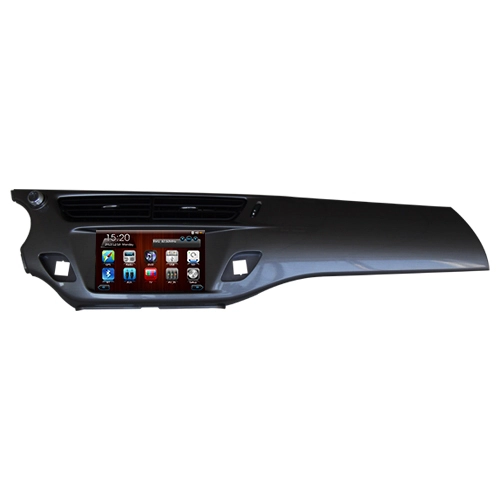
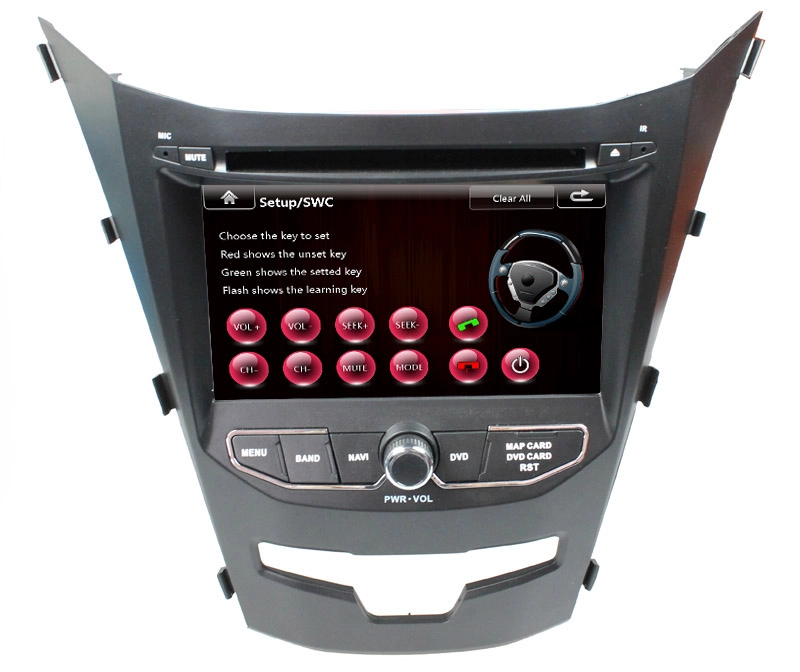
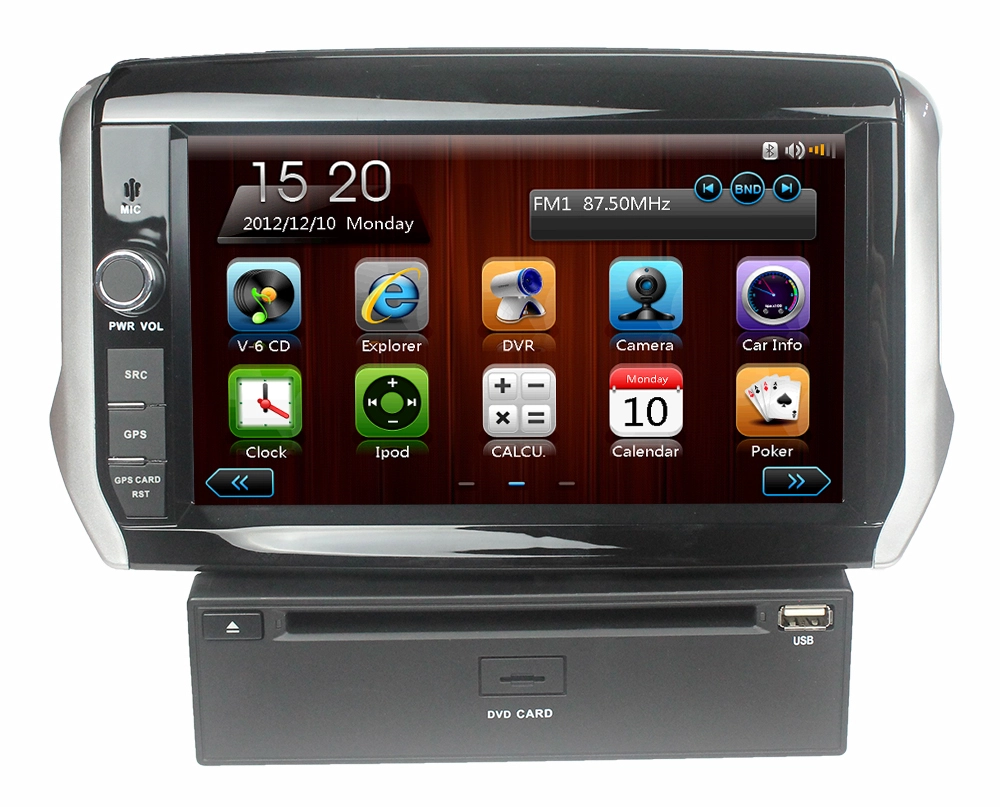
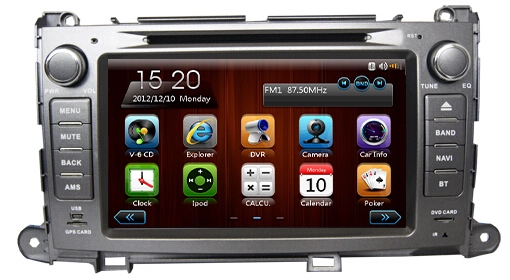
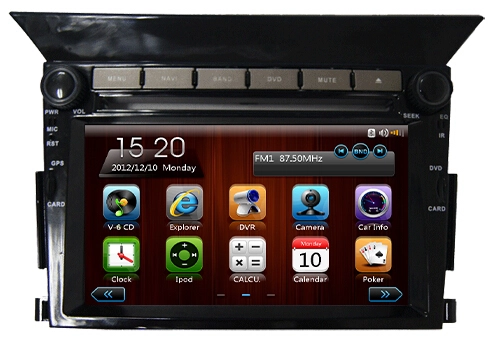
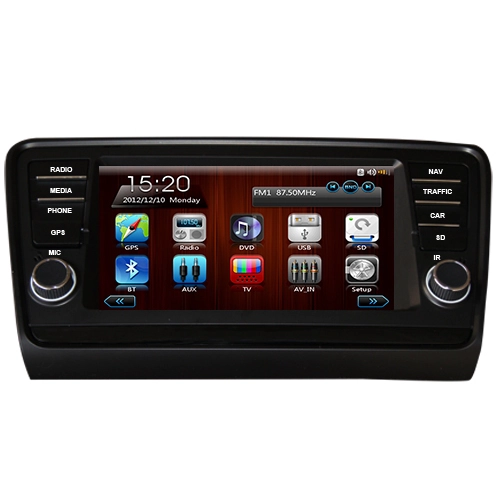
Guia completo de personalização para multimídia automotiva com sistema de navegação
Dispositivos aplicáveis: Sistemas de infoentretenimento automotivo Android/iOS instalados de fábrica e pós-venda
Objetivo: Ajude os usuários a personalizar totalmente as funções multimídia e de navegação do carro, otimizar a experiência de direção, melhorar a precisão da navegação, o conforto de áudio e a inteligência do sistema e se adaptar a hábitos de direção personalizados.
1. Configuração inicial do sistema e configuração básica
A configuração inicial adequada é a base para uma operação estável e personalização personalizada do sistema de navegação multimídia do carro. Esta etapa garante que o sistema corresponda aos ambientes de condução locais e aos hábitos básicos de utilização.
1.1 Configurações de parâmetros básicos do sistema
Digite o Configurações do sistema menu através da tela inicial. Conclua primeiro as configurações básicas básicas:
-
Idioma e região: selecione o idioma de exibição do sistema e o fuso horário local para garantir o cálculo preciso do tempo de navegação e a sincronização da transmissão de voz.
-
Hora e data: Ative a calibração automática da hora do GPS para evitar desvios de tempo que afetem o planejamento da rota de navegação e as estatísticas de registro de viagem.
-
Modo de exibição: Personalize a comutação automática dia/noite, o brilho da tela e o tempo de espera. Ajuste o modo diurno para alta visibilidade sob luz solar forte e o modo noturno com baixo brilho para evitar ofuscamento durante a condução noturna.
-
Base de volume do sistema: defina o volume principal e reserve espaço de ajuste de volume de forma independente para avisos de navegação, áudio de mídia e chamadas Bluetooth para evitar conflitos de som.
1.2 GPS e inicialização de posicionamento
:
-
Habilite o modo de posicionamento multissatélite GPS de alta precisão, Beidou e Galileo para melhorar a velocidade e a precisão do posicionamento em seções de estradas urbanas complexas e áreas de túneis.
-
Ative a correção automática de posicionamento para eliminar desvios de posicionamento de direção de longo prazo.
-
Ative a prioridade de posicionamento do mapa off-line para garantir que as funções básicas de navegação estejam disponíveis quando a rede móvel estiver indisponível.
2. Personalização da função de navegação profissional
O sistema de navegação suporta personalização multidimensional personalizada de rotas, exibição de mapas, orientação por voz e preferências de direção, adaptando-se a diferentes cenários de viagem, como deslocamento diário, viagens de longa distância e passeios autônomos.
2.1 Configurações de preferências de planejamento de rota
Entrar Navigation > Route Settings para personalizar regras de rota exclusivas, que o sistema priorizará para o planejamento de rota:
-
Modo de prioridade de rota: Selecione rota rápida (menor tempo), rota econômica (economia de combustível), distância mais curta ou rota equilibrada de acordo com as necessidades de condução.
-
Regras para evitar estradas: Conjunto com um clique para evitar estradas com pedágio, estradas congestionadas, restrições somente para rodovias, estradas estreitas e balsas, adequado para diferentes orçamentos de viagem e hábitos de direção.
-
Configurações de cenário especial: Ativa a adaptação do limite de altura/peso do caminhão/veículo (para veículos comerciais) e funções inteligentes de prevenção de estradas unidirecionais.
2.2 Personalização da exibição do mapa
Otimize a apresentação visual do mapa para melhorar a eficiência da observação de condução:
-
Modo de visualização de mapa: Alternar livremente entre a visualização 2D de cima para baixo e a visualização em perspectiva 3D; habilite a exibição de edifícios em 3D para identificação intuitiva de pontos de referência de estradas urbanas.
-
Tema do mapa: Personalize temas de cores do mapa diurno e noturno, suporte temas de alto contraste para reduzir a fadiga visual durante a condução de longa distância.
-
Configurações de exibição de POI: filtre e exiba pontos de referência comumente usados, como postos de gasolina, estacionamentos, restaurantes e áreas de serviço, e oculte ícones inúteis para manter a interface do mapa concisa.
-
Exibição de informações de trânsito: Exibição em tempo real de congestionamentos de estradas, radares de velocidade, fechamento de estradas e informações de construção para apoiar o ajuste dinâmico de rotas.
2.3 Personalização da orientação por voz de navegação
Realize configurações de transmissão de voz humanizadas para garantir avisos de navegação claros e discretos:
-
Diminuição do volume de voz: Habilite a função de mixagem GPS. O sistema reduzirá automaticamente o volume da música de fundo e da reprodução de mídia durante a transmissão de voz de navegação, garantindo comandos de voz claros.
-
Frequência de transmissão: Ajuste a distância do lembrete antecipado para curvas, mudanças de faixa e saídas de rodovias; defina lembretes densos para cruzamentos complexos e lembretes esparsos para seções retas.
-
Estilo e idioma de voz: Alterna vários tons de voz, suporta transmissão de limite de velocidade real na estrada, lembrete de violação de velocidade e lembrete de fadiga ao dirigir.
3. Personalização de áudio e vídeo multimídia
O sistema multimídia do carro suporta ajuste personalizado de efeitos de áudio, modos de reprodução e configurações de vídeo para criar uma experiência de entretenimento no carro que corresponda às preferências do usuário.
3.1 Ajuste Profissional de Efeito de Áudio
Entrar Multimedia > Audio Settings para personalização refinada da qualidade do som:
-
Modo de som EQ: Predefinir vários modos, como pop, rock, clássico, jazz e vocal; suporta parâmetros de equalizador personalizados manuais para ajustar frequências altas, médias e baixas.
-
Ajuste do campo sonoro: Ajuste o equilíbrio do campo sonoro dianteiro, traseiro, esquerdo e direito para se adaptar à posição de audição principal do motorista e melhorar o efeito de som surround.
-
Compensação de volume de velocidade: ativa o ajuste automático de volume. O sistema aumentará de forma inteligente o volume com o aumento da velocidade do veículo para compensar o ruído da estrada e do vento.
3.2 Personalização da função de reprodução
-
Prioridade de fonte de mídia: Defina a fonte de reprodução padrão (música Bluetooth, unidade flash USB, música local, rádio) após a inicialização do sistema.
-
Modo de reprodução: Personalize loop único, loop de lista, reprodução aleatória e funções automáticas de pausa/retomada.
-
Otimização de Rádio: ajuste o modo estéreo e a sensibilidade do sinal para condução urbana e suburbana para reduzir o ruído do sinal de rádio e melhorar a clareza de audição.
3.3 Personalização de vídeo e tela
-
Defina a resolução de reprodução de vídeo e o modo de dimensionamento da tela para evitar esticar e desfocar a imagem.
-
Ative a tela de bloqueio de vídeo de direção (configuração de segurança) para evitar a reprodução de vídeo durante a condução e garantir a segurança ao dirigir.
-
Personalize o papel de parede do protetor de tela, a animação de inicialização e as informações de exibição em espera.
4. Personalização de interconexão de smartphones (CarPlay e Android Auto)
Obtenha uma conexão perfeita entre o telefone celular e a máquina do carro, personalize as funções de interconexão e o layout da interface e melhore a conveniência da navegação móvel e da ligação multimídia.
4.1 Configurações de preferência de conexão
-
Ative a conexão Bluetooth automática e a conexão automática CarPlay/Android Auto. A máquina do carro identificará e conectará automaticamente o celular vinculado após a inicialização.
-
Ative a função de memória do dispositivo para salvar informações de equipamentos de telefonia móvel comumente usadas e evitar emparelhamentos repetidos.
4.2 Interface de interconexão e personalização de aplicativos
-
Layout do widget inicial: arraste e classifique os widgets de navegação, música, clima e calendário comumente usados para personalizar o conteúdo de exibição da interface principal.
-
Gerenciamento de permissões de aplicativos: permite que aplicativos de mapas, música e clima obtenham permissões de posicionamento e rede para garantir a atualização de dados em tempo real.
-
Modo de tela dividida: Permite exibição em tela dividida, suporta exibição simultânea de mapa de navegação e interface de reprodução de mídia, realizando navegação e entretenimento de dupla finalidade.
5. Configuração avançada de preferências personalizadas
5.1 Personalização do Cenário de Condução
Predefinir vários modos de cena para alternar com um clique de acordo com os cenários de uso:
-
Modo de deslocamento: priorize a navegação de trânsito em tempo real, ative o lembrete de congestionamento e use música de fundo leve como padrão.
-
Modo de passeio autônomo: ativa a exibição completa de POI, lembrete de paisagem de estrada e efeito sonoro de áudio de alta qualidade.
-
Modo de condução noturna: escureça automaticamente a tela, ative o tema do mapa noturno e reduza o volume da transmissão de voz de forma adequada.
5.2 Personalização do controle de voz
-
Ative palavras de ativação por voz personalizadas e ajuste a sensibilidade do reconhecimento de voz.
-
Personalize funções de controle de voz, suporte a comandos de voz, como pesquisa de destino de navegação, troca de música, ajuste de volume e realização de chamadas.
-
Ative o reconhecimento de voz offline para realizar operações básicas de voz sem rede.
5.3 Configurações de segurança e privacidade do sistema
-
Defina a senha do sistema e a ligação do dispositivo para evitar operação não autorizada e vazamento de informações.
-
Limpe regularmente os registros de navegação, o histórico de reprodução e os arquivos de cache para otimizar a velocidade de execução do sistema.
-
Ative a atualização automática do sistema para garantir que os dados do mapa, o algoritmo de navegação e as funções do sistema estejam sempre atualizados.
6. Dicas diárias de otimização e depuração de falhas
6.1 Manutenção Regular de Otimização
-
Atualize os dados do mapa off-line mensalmente para garantir as informações mais recentes da rede rodoviária e evitar erros de navegação causados por alterações nas estradas.
-
Limpe o cache do sistema regularmente para evitar interrupções e resposta lenta das funções multimídia e de navegação.
-
Calibre o posicionamento GPS regularmente para corrigir o desvio de posicionamento cumulativo de longo prazo.
6.2 Falhas e soluções comuns
-
Posicionamento lento: Reinicie o módulo GPS, mude para um ambiente externo aberto e ative o modo de posicionamento multi-satélite.
-
A voz de navegação se sobrepõe ao som da mídia: reajuste o limite de redução de voz nas configurações de áudio.
-
Falha de interconexão: Emparelhe novamente dispositivos Bluetooth, atualize o software de interconexão do telefone celular e verifique as configurações de permissão do sistema.
-
Gagueira na tela: feche aplicativos redundantes em segundo plano, limpe o cache e atualize o firmware do sistema mais recente.
7. Resumo de personalização
A personalização personalizada dos sistemas multimídia e de navegação do carro pode melhorar significativamente a segurança e o conforto ao dirigir. Através da configuração razoável de regras de navegação, efeitos de áudio, funções de interconexão e modos de cenário, os usuários podem transformar o sistema universal do carro em um terminal de direção inteligente exclusivo que corresponda aos seus próprios hábitos de direção. Recomenda-se ajustar os parâmetros adequadamente de acordo com as mudanças sazonais e cenários de viagem, e manter o sistema regularmente para garantir uma operação estável e eficiente a longo prazo.

