












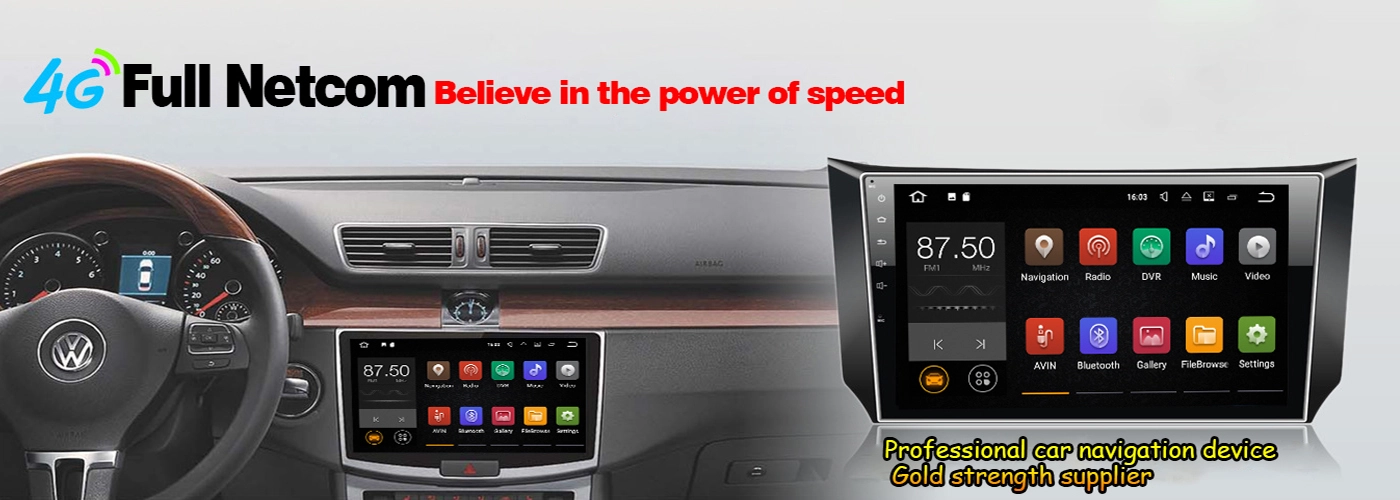
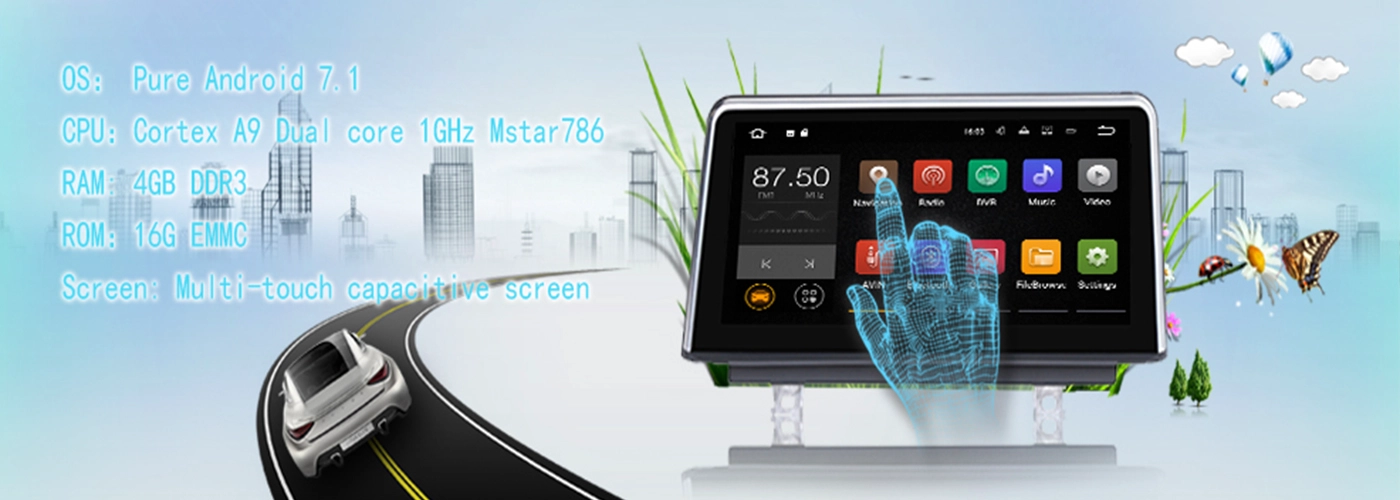
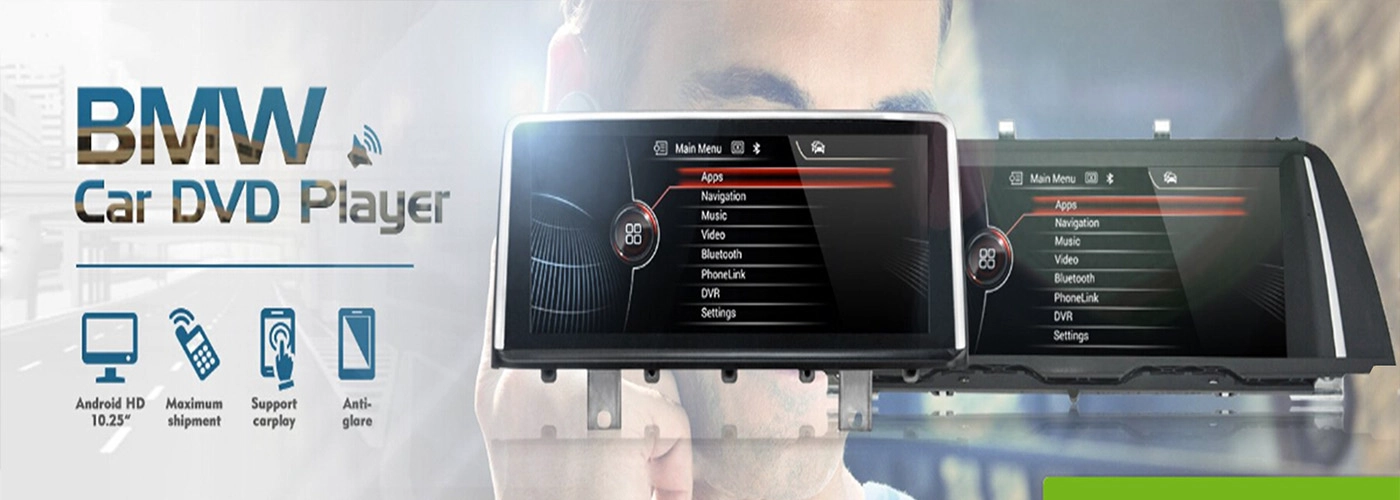
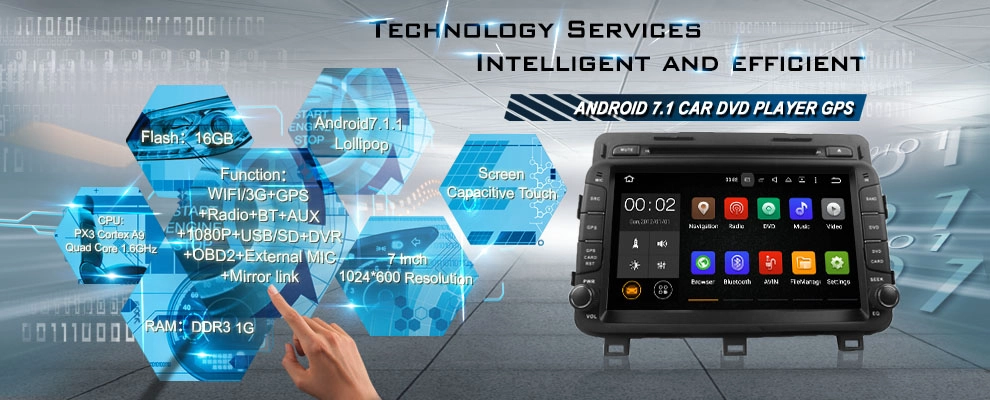

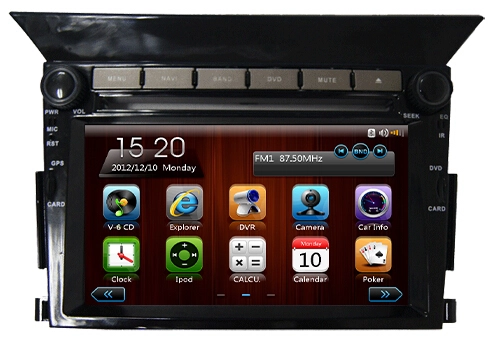
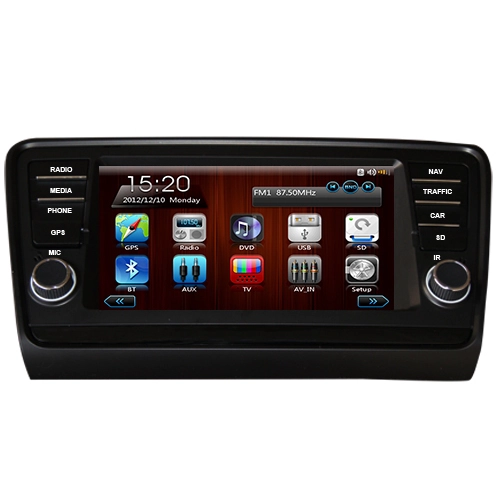
คู่มือการปรับแต่งมัลติมีเดียติดรถยนต์พร้อมระบบนำทางโดยสมบูรณ์
อุปกรณ์ที่ใช้งานได้: : ระบบสาระบันเทิงในรถยนต์ Android/iOS ที่ติดตั้งจากโรงงานและหลังการขาย
วัตถุประสงค์: ช่วยให้ผู้ใช้ปรับแต่งฟังก์ชันมัลติมีเดียและการนำทางในรถยนต์ได้อย่างเต็มที่ เพิ่มประสิทธิภาพประสบการณ์การขับขี่ ปรับปรุงความแม่นยำในการนำทาง ความสะดวกสบายด้านเสียง และความชาญฉลาดของระบบ และปรับให้เข้ากับพฤติกรรมการขับขี่ส่วนบุคคล
1. การตั้งค่าระบบเริ่มต้นและการกำหนดค่าพื้นฐาน
การตั้งค่าเริ่มต้นที่เหมาะสมเป็นรากฐานสำหรับการทำงานที่เสถียรและการปรับแต่งระบบนำทางมัลติมีเดียในรถยนต์ส่วนบุคคล ขั้นตอนนี้ทำให้มั่นใจได้ว่าระบบจะตรงกับสภาพแวดล้อมการขับขี่ในท้องถิ่นและพฤติกรรมการใช้งานขั้นพื้นฐาน
1.1 การตั้งค่าพารามิเตอร์พื้นฐานของระบบ
ป้อน การตั้งค่าระบบ เมนูผ่านหน้าจอหลัก ทำการกำหนดค่าพื้นฐานหลักให้เสร็จสิ้นก่อน:
-
ภาษาและภูมิภาค: เลือกภาษาที่แสดงของระบบและโซนเวลาท้องถิ่นเพื่อให้แน่ใจว่าการคำนวณเวลาการนำทางและการซิงโครไนซ์การออกอากาศด้วยเสียงแม่นยำ
-
เวลาและวันที่: เปิดใช้งานการปรับเทียบเวลา GPS อัตโนมัติเพื่อหลีกเลี่ยงการเบี่ยงเบนของเวลาซึ่งส่งผลต่อการวางแผนเส้นทางการนำทางและสถิติบันทึกการเดินทาง
-
โหมดการแสดงผล: ปรับแต่งการสลับอัตโนมัติ ความสว่างหน้าจอ และเวลาสแตนด์บายอัตโนมัติทั้งกลางวัน/กลางคืน ปรับโหมดกลางวันเพื่อให้มองเห็นได้ชัดเจนภายใต้แสงแดดจ้า และโหมดกลางคืนที่มีความสว่างต่ำเพื่อหลีกเลี่ยงแสงสะท้อนระหว่างการขับขี่ในเวลากลางคืน
-
ฐานระดับเสียงของระบบ: ตั้งค่าระดับเสียงหลัก และสงวนพื้นที่การปรับระดับเสียงอย่างอิสระสำหรับพร้อมท์การนำทาง เสียงสื่อ และการโทร Bluetooth เพื่อป้องกันความขัดแย้งของเสียง
1.2 การเริ่มต้น GPS และการกำหนดตำแหน่ง
:
-
เปิดใช้งานโหมดระบุตำแหน่งด้วยดาวเทียมหลายดวง GPS, Beidou และ Galileo ที่มีความแม่นยำสูง เพื่อปรับปรุงความเร็วและความแม่นยำของตำแหน่งในส่วนถนนและพื้นที่อุโมงค์ที่ซับซ้อนในเมือง
-
เปิดการแก้ไขตำแหน่งอัตโนมัติเพื่อกำจัดการเบี่ยงเบนตำแหน่งการขับขี่ในระยะยาว
-
เปิดใช้งานลำดับความสำคัญของการวางตำแหน่งแผนที่ออฟไลน์เพื่อให้แน่ใจว่าฟังก์ชันการนำทางพื้นฐานจะพร้อมใช้งานเมื่อเครือข่ายมือถือไม่พร้อมใช้งาน
2. การปรับแต่งฟังก์ชั่นการนำทางอย่างมืออาชีพ
ระบบนำทางรองรับการปรับแต่งเส้นทาง การแสดงแผนที่ ระบบนำทางด้วยเสียง และการตั้งค่าการขับขี่ส่วนบุคคลหลายมิติ โดยปรับให้เข้ากับสถานการณ์การเดินทางที่แตกต่างกัน เช่น การเดินทางในแต่ละวัน การเดินทางทางไกล และทัวร์แบบขับรถด้วยตนเอง
2.1 การตั้งค่าการกำหนดลักษณะการวางแผนเส้นทาง
เข้า Navigation > Route Settings เพื่อปรับแต่งกฎเส้นทางเฉพาะซึ่งระบบจะจัดลำดับความสำคัญในการวางแผนเส้นทาง:
-
โหมดลำดับความสำคัญของเส้นทาง: เลือกเส้นทางที่รวดเร็ว (เวลาที่สั้นที่สุด) เส้นทางประหยัด (ประหยัดน้ำมัน) ระยะทางที่สั้นที่สุด หรือเส้นทางที่สมดุลตามความต้องการในการขับขี่
-
กฎการหลีกเลี่ยงถนน: ตั้งค่าเพียงคลิกเดียวเพื่อหลีกเลี่ยงถนนที่เก็บค่าผ่านทาง ถนนแออัด ข้อจำกัดเฉพาะทางหลวง ถนนแคบและเรือข้ามฟาก เหมาะสำหรับงบประมาณการเดินทางและพฤติกรรมการขับขี่ที่แตกต่างกัน
-
การตั้งค่าสถานการณ์พิเศษ: เปิดใช้งานการปรับขีดจำกัดความสูง/น้ำหนักของรถบรรทุก/ยานพาหนะ (สำหรับรถยนต์เพื่อการพาณิชย์) และฟังก์ชันการหลีกเลี่ยงถนนทางเดียวอัจฉริยะ
2.2 การปรับแต่งการแสดงแผนที่
ปรับการนำเสนอภาพแผนที่ให้เหมาะสมเพื่อปรับปรุงประสิทธิภาพการสังเกตการขับขี่:
-
โหมดมุมมองแผนที่: สลับได้อย่างอิสระระหว่างมุมมองจากบนลงล่าง 2D และมุมมองเปอร์สเปคทีฟ 3D เปิดใช้งานการแสดงผลอาคาร 3 มิติเพื่อระบุจุดสังเกตถนนในเมืองได้อย่างง่ายดาย
-
ธีมแผนที่: ปรับแต่งธีมสีแผนที่ทั้งกลางวันและกลางคืน รองรับธีมที่มีคอนทราสต์สูง เพื่อลดความเมื่อยล้าของการมองเห็นในระหว่างการขับขี่ทางไกล
-
การตั้งค่าการแสดงผล POI: กรองและแสดงจุดสังเกตที่ใช้กันทั่วไป เช่น ปั๊มน้ำมัน ที่จอดรถ ร้านอาหาร และพื้นที่ให้บริการ และซ่อนไอคอนที่ไม่มีประโยชน์เพื่อให้อินเทอร์เฟซแผนที่กระชับ
-
การแสดงข้อมูลการจราจร: การแสดงข้อมูลการจราจรติดขัดบนถนน กล้องจับความเร็ว การปิดถนน และข้อมูลการก่อสร้างแบบเรียลไทม์ เพื่อรองรับการปรับเส้นทางแบบไดนามิก
2.3 การปรับแต่งการนำทางด้วยเสียง
ตระหนักถึงการตั้งค่าการออกอากาศด้วยเสียงแบบมนุษย์เพื่อให้แน่ใจว่ามีการนำทางที่ชัดเจนและไม่เกะกะ:
-
การลดระดับเสียง: เปิดใช้งานฟังก์ชันการผสม GPS ระบบจะลดระดับเสียงเพลงพื้นหลังและการเล่นสื่อโดยอัตโนมัติเมื่อมีการถ่ายทอดเสียงการนำทาง เพื่อให้มั่นใจว่าได้รับเสียงที่ชัดเจน
-
ความถี่ในการออกอากาศ: ปรับระยะการเตือนล่วงหน้าสำหรับการเลี้ยว การเปลี่ยนเลน และการออกทางหลวง ตั้งค่าการเตือนหนาแน่นสำหรับทางแยกที่ซับซ้อนและการเตือนแบบเบาบางสำหรับทางตรง
-
สไตล์เสียงและภาษา: สลับโทนเสียงหลายแบบ รองรับการออกอากาศจำกัดความเร็วบนถนนจริง เตือนการละเมิดความเร็ว และเตือนความจำในการขับขี่เมื่อยล้า
3. การปรับแต่งเสียงและวิดีโอมัลติมีเดีย
ระบบมัลติมีเดียในรถยนต์รองรับการปรับแต่งเอฟเฟ็กต์เสียง โหมดการเล่น และการตั้งค่าวิดีโอ เพื่อสร้างประสบการณ์ความบันเทิงในรถยนต์ที่ตรงกับความต้องการของผู้ใช้
3.1 การปรับแต่งเอฟเฟกต์เสียงอย่างมืออาชีพ
เข้า Multimedia > Audio Settings เพื่อการปรับแต่งคุณภาพเสียงที่ประณีต:
-
โหมดเสียง EQ: ตั้งค่าล่วงหน้าหลายโหมด เช่น ป๊อป ร็อค คลาสสิก แจ๊ส และเสียงร้อง; รองรับพารามิเตอร์อีควอไลเซอร์แบบกำหนดเองแบบแมนนวลเพื่อปรับความถี่สูง กลาง และต่ำ
-
การปรับสนามเสียง: ปรับสมดุลสนามเสียงด้านหน้า, ด้านหลัง, ซ้ายและขวาอย่างละเอียดเพื่อปรับให้เข้ากับตำแหน่งการฟังหลักของผู้ขับขี่และปรับปรุงเอฟเฟกต์เสียงเซอร์ราวด์
-
การชดเชยปริมาณความเร็ว: เปิดใช้งานการปรับระดับเสียงอัตโนมัติ ระบบจะเพิ่มระดับเสียงอย่างชาญฉลาดด้วยการเพิ่มความเร็วของรถเพื่อชดเชยเสียงจากถนนและเสียงลม
3.2 การปรับแต่งฟังก์ชั่นการเล่น
-
ลำดับความสำคัญของแหล่งสื่อ: ตั้งค่าแหล่งการเล่นเริ่มต้น (เพลง Bluetooth, แฟลชไดรฟ์ USB, เพลงในเครื่อง, วิทยุ) หลังจากเริ่มต้นระบบ
-
โหมดการเล่น: ปรับแต่งซิงเกิลลูป ลิสต์ลูป การเล่นแบบสุ่ม และฟังก์ชันหยุดชั่วคราว/เล่นต่ออัตโนมัติ
-
การเพิ่มประสิทธิภาพวิทยุ: ปรับโหมดสเตอริโอและความไวของสัญญาณสำหรับการขับขี่ในเมืองและชานเมือง เพื่อลดเสียงรบกวนจากสัญญาณวิทยุและปรับปรุงความชัดเจนในการฟัง
3.3 การปรับแต่งวิดีโอและหน้าจอ
-
ตั้งค่าความละเอียดในการเล่นวิดีโอและโหมดการปรับขนาดหน้าจอเพื่อหลีกเลี่ยงการยืดและเบลอของภาพ
-
เปิดใช้งานหน้าจอล็อควิดีโอการขับขี่ (การตั้งค่าความปลอดภัย) เพื่อป้องกันการเล่นวิดีโอขณะขับรถและมั่นใจในความปลอดภัยในการขับขี่
-
ปรับแต่งวอลเปเปอร์สกรีนเซฟเวอร์ ภาพเคลื่อนไหวเริ่มต้น และข้อมูลการแสดงผลสแตนด์บาย
4. การปรับแต่งการเชื่อมต่อโครงข่ายสมาร์ทโฟน (CarPlay และ Android Auto)
ตระหนักถึงการเชื่อมต่อที่ราบรื่นระหว่างโทรศัพท์มือถือและเครื่องในรถยนต์ ปรับแต่งฟังก์ชันการเชื่อมต่อและรูปแบบอินเทอร์เฟซ และปรับปรุงความสะดวกในการนำทางบนมือถือและการเชื่อมโยงมัลติมีเดีย
4.1 การตั้งค่าการกำหนดลักษณะการเชื่อมต่อ
-
เปิดใช้งานการเชื่อมต่อ Bluetooth อัตโนมัติและการเชื่อมต่อ CarPlay/Android Auto อัตโนมัติ เครื่องในรถยนต์จะระบุและเชื่อมต่อโทรศัพท์มือถือที่ถูกผูกไว้โดยอัตโนมัติหลังจากสตาร์ทเครื่อง
-
เปิดฟังก์ชันหน่วยความจำอุปกรณ์เพื่อบันทึกข้อมูลอุปกรณ์โทรศัพท์มือถือที่ใช้กันทั่วไป และหลีกเลี่ยงการจับคู่ซ้ำ
4.2 อินเทอร์เฟซการเชื่อมต่อและการปรับแต่งแอป
-
เค้าโครงวิดเจ็ตหน้าแรก: ลากและจัดเรียงวิดเจ็ตการนำทาง เพลง สภาพอากาศ และปฏิทินที่ใช้กันทั่วไปเพื่อปรับแต่งเนื้อหาที่แสดงอินเทอร์เฟซหลัก
-
การจัดการสิทธิ์ของแอป: อนุญาตให้แอปแผนที่ เพลง และสภาพอากาศรับตำแหน่งและการอนุญาตเครือข่ายเพื่อให้แน่ใจว่าข้อมูลอัปเดตแบบเรียลไทม์
-
โหมดแยกหน้าจอ: เปิดใช้งานการแสดงผลแบบแยกหน้าจอ รองรับการแสดงแผนที่นำทางและอินเทอร์เฟซการเล่นสื่อพร้อมกัน ตระหนักถึงการนำทางและความบันเทิงแบบสองวัตถุประสงค์
5. การกำหนดค่าส่วนบุคคลขั้นสูง
5.1 การปรับแต่งสถานการณ์การขับขี่
ตั้งค่าโหมดฉากหลายโหมดล่วงหน้าเพื่อสลับได้ในคลิกเดียวตามสถานการณ์การใช้งาน:
-
โหมดการเดินทาง: จัดลำดับความสำคัญการนำทางการจราจรแบบเรียลไทม์ เปิดใช้งานการแจ้งเตือนความแออัด และตั้งค่าเริ่มต้นเป็นเพลงพื้นหลังเบา ๆ
-
โหมดทัวร์ขับรถด้วยตนเอง: เปิดใช้งานการแสดง POI เต็มรูปแบบ การเตือนภูมิทัศน์ถนน และเอฟเฟกต์เสียงคุณภาพสูง
-
โหมดการขับขี่ตอนกลางคืน: ลดแสงหน้าจอโดยอัตโนมัติ เปิดธีมแผนที่กลางคืน และลดระดับเสียงการถ่ายทอดเสียงอย่างเหมาะสม
5.2 การปรับแต่งการควบคุมด้วยเสียง
-
เปิดใช้งานคำปลุกด้วยเสียงที่กำหนดเอง ปรับความไวในการจดจำเสียง
-
ปรับแต่งฟังก์ชั่นการควบคุมด้วยเสียง รองรับคำสั่งเสียง เช่น การค้นหาปลายทางการนำทาง การสลับเพลง การปรับระดับเสียง และการโทรออก
-
เปิดการจดจำเสียงแบบออฟไลน์เพื่อให้ใช้งานเสียงขั้นพื้นฐานได้โดยไม่ต้องใช้เครือข่าย
5.3 การตั้งค่าความปลอดภัยและความเป็นส่วนตัวของระบบ
-
ตั้งรหัสผ่านระบบและการเชื่อมโยงอุปกรณ์เพื่อป้องกันการทำงานที่ไม่ได้รับอนุญาตและการรั่วไหลของข้อมูล
-
ล้างบันทึกการนำทาง ประวัติการเล่น และไฟล์แคชเป็นประจำ เพื่อปรับความเร็วการทำงานของระบบให้เหมาะสม
-
เปิดใช้งานการอัปเดตระบบอัตโนมัติเพื่อให้แน่ใจว่าข้อมูลแผนที่ อัลกอริธึมการนำทาง และฟังก์ชันของระบบเป็นข้อมูลล่าสุดอยู่เสมอ
6. เคล็ดลับการเพิ่มประสิทธิภาพรายวันและการดีบักข้อผิดพลาด
6.1 การบำรุงรักษาการเพิ่มประสิทธิภาพตามปกติ
-
อัปเดตข้อมูลแผนที่ออฟไลน์ทุกเดือนเพื่อให้แน่ใจว่าข้อมูลเครือข่ายถนนล่าสุด และหลีกเลี่ยงข้อผิดพลาดในการนำทางที่เกิดจากการเปลี่ยนแปลงถนน
-
ทำความสะอาดแคชของระบบเป็นประจำเพื่อป้องกันการกระตุกและการตอบสนองช้าของฟังก์ชันมัลติมีเดียและการนำทาง
-
ปรับเทียบตำแหน่ง GPS เป็นประจำเพื่อแก้ไขความเบี่ยงเบนของตำแหน่งสะสมในระยะยาว
6.2 ข้อผิดพลาดทั่วไปและแนวทางแก้ไข
-
การวางตำแหน่งช้า: รีสตาร์ทโมดูล GPS สลับไปที่สภาพแวดล้อมกลางแจ้งแบบเปิด และเปิดใช้งานโหมดการระบุตำแหน่งผ่านดาวเทียมหลายดวง
-
เสียงนำทางทับซ้อนกับเสียงสื่อ: ปรับเกณฑ์การลดเสียงอีกครั้งในการตั้งค่าเสียง
-
ความล้มเหลวในการเชื่อมต่อโครงข่าย: จับคู่อุปกรณ์ Bluetooth อีกครั้ง อัปเดตซอฟต์แวร์การเชื่อมต่อโครงข่ายโทรศัพท์มือถือ และตรวจสอบการตั้งค่าการอนุญาตของระบบ
-
อาการกระตุกหน้าจอ: ปิดแอปพลิเคชันที่ซ้ำซ้อนในพื้นหลัง ล้างแคช และอัปเกรดเฟิร์มแวร์ระบบล่าสุด
7. สรุปการปรับแต่ง
การปรับแต่งระบบมัลติมีเดียและระบบนำทางในรถยนต์ส่วนบุคคลสามารถปรับปรุงความปลอดภัยในการขับขี่และความสะดวกสบายในการขับขี่ได้อย่างมาก ด้วยการกำหนดค่ากฎการนำทาง เอฟเฟกต์เสียง ฟังก์ชันการเชื่อมต่อ และโหมดสถานการณ์ที่เหมาะสม ผู้ใช้สามารถเปลี่ยนระบบรถยนต์สากลให้เป็นเทอร์มินัลการขับขี่อัจฉริยะสุดพิเศษที่ตรงกับพฤติกรรมการขับขี่ของตนเอง ขอแนะนำให้ปรับพารามิเตอร์ให้เหมาะสมตามการเปลี่ยนแปลงตามฤดูกาลและสถานการณ์การเดินทาง และบำรุงรักษาระบบอย่างสม่ำเสมอเพื่อให้มั่นใจว่าการทำงานจะมีเสถียรภาพและมีประสิทธิภาพในระยะยาว

