



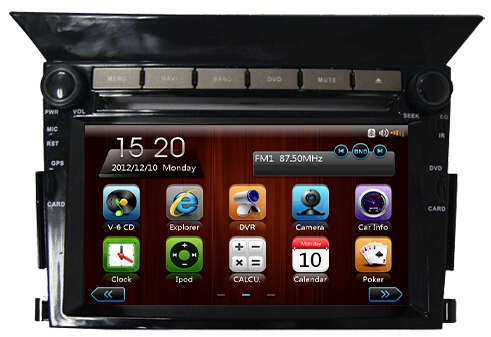
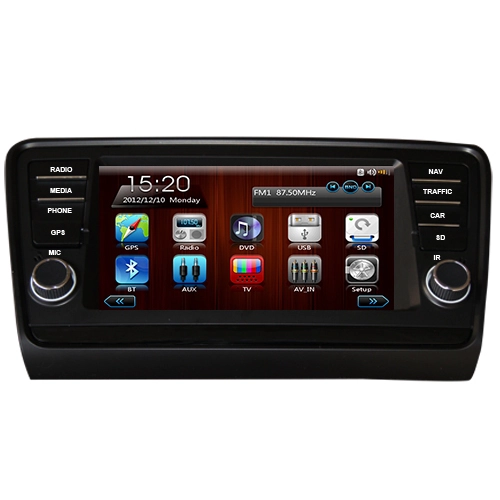
Anleitung zur Installation von Apps auf einem Android-Auto-Multimedia-Navigationssystem
Laika
www.cardvd-wholesale.com
2026-11-09 16:03:30
Diese Anleitung gilt für eigenständige Android-Autoradios mit integrierter Navigation. Es ist nicht für Android Auto , das nur genehmigte Telefon-Apps auf dem Autobildschirm spiegelt.
Wichtige Erinnerungen
- Durch die Installation von APKs von Drittanbietern erlischt möglicherweise die Gerätegarantie. Einige werkseitig gesperrte Headunits blockieren die Installation externer Apps.
- Laden Sie APK-Dateien nur von vertrauenswürdigen Quellen herunter. Schädliche APKs können Ihrem System schaden.
- Führen Sie die gesamte Einrichtung nur durch, wenn das Fahrzeug geparkt ist. Bedienen Sie den Bildschirm niemals während der Fahrt.
Dinge, die Sie brauchen
- Ein USB-Flash-Laufwerk, formatiert als FAT32 (beste Kompatibilität mit Autosystemen).
- APK-Installationsdateien der gewünschten Apps. Für das Auto geeignete Versionen werden bevorzugt.
- Eine Dateimanager-App (falls auf Ihrem Hauptgerät keine vorinstalliert ist).
- Bestätigen Sie, dass Sie a verwenden Daten-USB-Anschluss , kein reiner Ladeanschluss.
Methode 1: Installation über den integrierten App Store (am einfachsten)
- Verbinden Sie Ihre Android-Autoeinheit mit WLAN.
- Öffnen Sie den vorinstallierten App-Markt oder den Google Play Store auf dem Startbildschirm.
- Suchen Sie nach der Zielanwendung.
- Klopfen Installieren und warten Sie, bis der Download und die Installation abgeschlossen sind.
- Das App-Symbol erscheint nach Abschluss in Ihrer App-Liste.
Methode 2: APK über USB-Flash-Laufwerk installieren (am häufigsten verwendet)
- Kopieren Sie die APK-Datei auf Ihrem Computer in das Stammverzeichnis des FAT32-USB-Laufwerks. Vermeiden Sie tiefe Ordner, um den Zugriff zu erleichtern.
- Stecken Sie das USB-Laufwerk in den Daten-USB-Anschluss der Auto-Headunit.
- Gehe zu Einstellungen → Sicherheit / Datenschutz . Einschalten Unbekannte Apps installieren für Ihren Dateimanager.
Bei einigen gesperrten Modellen ist zum Entsperren dieser Option ein Werkspasswort (gängige Passwörter: 0000, 1234, 8888) erforderlich.
- Öffnen Sie den Dateimanager, wählen Sie USB-Speicher aus und suchen Sie die APK-Datei.
- Tippen Sie auf die APK-Datei und wählen Sie aus Installieren im Popup-Fenster.
- Tippen Sie nach der Installation auf Offen um die App zu starten oder sie später im App-Menü zu finden.
Methode 3: Entwickleroptionen für eingeschränkte Einheiten freischalten
Wenn das System die Installation standardmäßig blockiert:
- Gehe zu Einstellungen → System → Über Gerät / Über Einheit .
- Finden Build-Nummer oder Softwareversion . Tippen Sie sieben Mal hintereinander darauf, bis „Sie sind jetzt Entwickler“ angezeigt wird.
- Kehren Sie zur Hauptseite „Einstellungen“ zurück und öffnen Sie die neue Entwickleroptionen .
- Aktivieren USB-Debugging Und Erlauben Sie die Installation unbekannter Anwendungen .
- Befolgen Sie dann die oben genannten USB-Installationsschritte.
Häufige Probleme und Lösungen
- Installation fehlgeschlagen: Das APK ist beschädigt oder entspricht nicht der Android-Version/CPU-Architektur Ihres Hauptgeräts. Versuchen Sie es mit einer anderen autotauglichen Variante.
- USB nicht erkannt: Formatieren Sie das USB-Laufwerk auf FAT32 neu. Ältere Headunits sind möglicherweise nicht mit Hochgeschwindigkeits-USB-3.0-Laufwerken kompatibel.
- Keine Option „Unbekannte Apps installieren“: Das Gerät ist vom Hersteller stark gesperrt und Sideloading wird möglicherweise nicht unterstützt.
- App stürzt nach dem Öffnen ab: Die App ist für Mobiltelefone konzipiert und nicht für Autobildschirme geeignet. Wählen Sie fahrzeugspezifische APKs.
Sicherheitsvorschläge
- Vermeiden Sie nicht zertifizierte APKs von unbekannten Websites, um Malware-Risiken vorzubeugen.
- Rooten Sie Ihr Fahrzeug nicht einfach so. Das Rooten kann zum Systemabsturz, zum Verlust der nativen Navigation und zum Erlöschen der Garantie führen.
- Parken Sie immer sicher, bevor Sie Änderungen oder die Installation von Software an Ihrem Auto-Multimediasystem vornehmen.

