



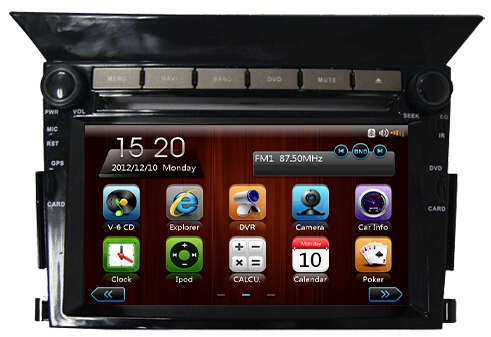
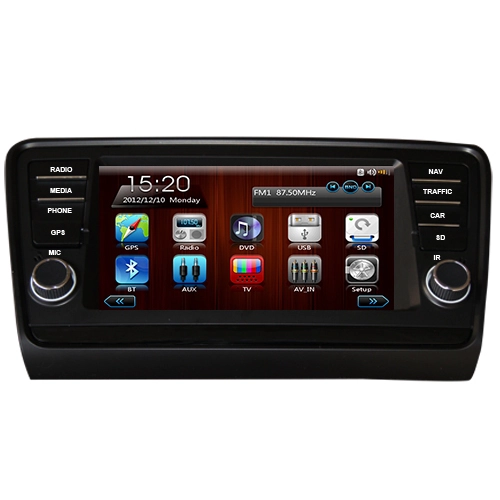
Guia para instalação de aplicativos em um sistema de navegação multimídia automotiva Android
Laica
www.cardvd-wholesale.com
2026-11-09 16:03:30
Este guia é para unidades principais de carro Android autônomas com navegação integrada. Isso é não para Android Auto , que espelha apenas aplicativos de telefone aprovados na tela do carro.
Lembretes importantes
- A instalação de APKs de terceiros pode anular a garantia do seu dispositivo. Algumas unidades principais bloqueadas de fábrica bloqueiam a instalação de aplicativos externos.
- Baixe apenas arquivos APK de fontes confiáveis. APKs maliciosos podem danificar seu sistema.
- Conclua toda a configuração somente quando o veículo estiver estacionado. Nunca opere a tela enquanto dirige.
Coisas que você precisa
- Uma unidade flash USB formatada como FAT32 (melhor compatibilidade com sistemas automotivos).
- Arquivos APK de instalação dos aplicativos que você deseja. Versões adaptadas ao carro são preferidas.
- Um aplicativo gerenciador de arquivos (se sua unidade principal não tiver um pré-instalado).
- Confirme que você usa um porta USB de dados , não uma porta somente para carregamento.
Método 1: instalar a partir da App Store integrada (mais fácil)
- Conecte sua unidade automotiva Android ao Wi-Fi.
- Abra o mercado de aplicativos pré-carregado ou Google Play Store na tela inicial.
- Procure o aplicativo de destino.
- Tocar Instalar e aguarde o download e a instalação terminarem.
- O ícone do aplicativo aparecerá na sua lista de aplicativos após a conclusão.
Método 2: instalar APK via unidade flash USB (mais amplamente utilizado)
- No seu computador, copie o arquivo APK para o diretório raiz da unidade USB FAT32. Evite pastas profundas para facilitar o acesso.
- Conecte a unidade USB na porta USB de dados da unidade principal do carro.
- Vá para Configurações → Segurança/Privacidade . Ligar Instale aplicativos desconhecidos para o seu gerenciador de arquivos.
Alguns modelos bloqueados exigem uma senha de fábrica (senhas comuns: 0000, 1234, 8888) para desbloquear esta opção.
- Abra o gerenciador de arquivos, selecione armazenamento USB e localize o arquivo APK.
- Toque no arquivo APK e selecione Instalar na janela pop-up.
- Após a instalação, toque em Abrir para iniciar o aplicativo ou encontrá-lo mais tarde no menu de aplicativos.
Método 3: desbloquear opções de desenvolvedor para unidades restritas
Se o sistema bloquear a instalação por padrão:
- Vá para Configurações → Sistema → Sobre o dispositivo / Sobre a unidade .
- Encontrar Número da versão ou Versão do software . Toque nele sete vezes continuamente até ver “Agora você é um desenvolvedor”.
- Retorne à página principal de Configurações e abra o novo Opções do desenvolvedor .
- Habilitar Depuração USB e Permitir instalação de aplicativos desconhecidos .
- Em seguida, siga as etapas de instalação do USB acima.
Problemas e soluções comuns
- Falha na instalação: o APK está corrompido ou não corresponde à versão do Android/arquitetura de CPU da sua unidade principal. Experimente outra versão adequada para carro.
- USB não detectado: Reformate a unidade USB para FAT32. Unidades principais mais antigas podem ter pouca compatibilidade com unidades USB 3.0 de alta velocidade.
- Sem opção “Instalar aplicativos desconhecidos”: a unidade está fortemente bloqueada pelo fabricante e o sideload pode não ser compatível.
- Aplicativo trava após abertura: O aplicativo foi desenvolvido para celulares e não possui adaptação para telas de carros. Escolha APKs específicos para carros.
Sugestões de segurança
- Evite APKs não certificados de sites desconhecidos para evitar riscos de malware.
- Não faça root na unidade do seu carro casualmente. O root pode causar falha no sistema, perda de navegação nativa e invalidação da garantia.
- Estacione sempre com segurança antes de modificar ou instalar software no sistema multimídia do seu carro.

