



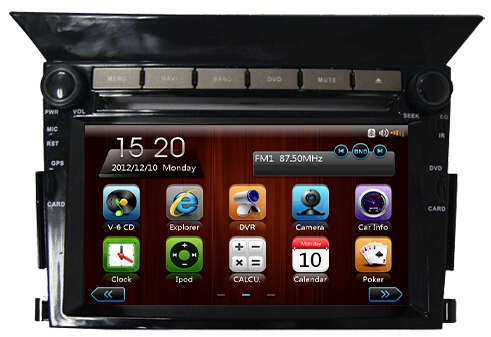
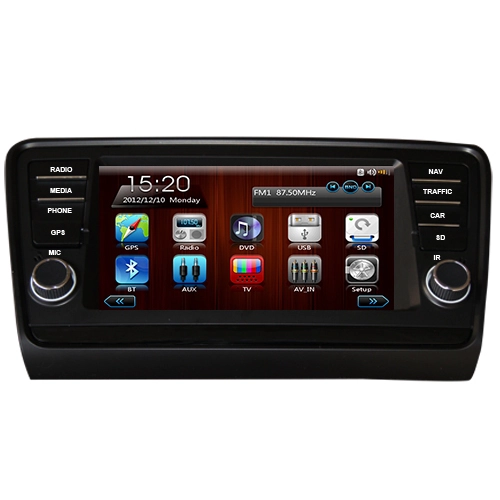
Android Araba Multimedya Navigasyon Sistemine Uygulama Yükleme Kılavuzu
Laika
www.cardvd-toptan satış.com
2026-11-09 16:03:30
Bu kılavuz, yerleşik navigasyona sahip bağımsız Android araç ana üniteleri içindir. öyle Android Auto için değil yalnızca onaylı telefon uygulamalarını araç ekranına yansıtır.
Önemli Hatırlatmalar
- Üçüncü taraf APK'larını yüklemek cihazınızın garantisini geçersiz kılabilir. Fabrikada kilitlenen bazı ana üniteler harici uygulama kurulumunu engeller.
- APK dosyalarını yalnızca güvenilir kaynaklardan indirin. Kötü amaçlı APK'lar sisteminize zarar verebilir.
- Tüm kurulumu yalnızca araç park halindeyken tamamlayın. Sürüş sırasında asla ekranı çalıştırmayın.
İhtiyacınız Olan Şeyler
- Şu şekilde biçimlendirilmiş bir USB flash sürücü: FAT32 (araba sistemleriyle en iyi uyumluluk).
- İstediğiniz uygulamaların APK kurulum dosyaları. Arabaya uyarlanmış versiyonlar tercih edilir.
- Bir dosya yöneticisi uygulaması (ana ünitenizde önceden yüklenmiş bir uygulama yoksa).
- kullandığınızı onaylayın veri USB bağlantı noktası , yalnızca şarj bağlantı noktası değil.
Yöntem 1: Yerleşik App Store'dan Yükleme (En Kolay)
- Android araç ünitenizi Wi‑Fi'ye bağlayın.
- Ana ekranda önceden yüklenmiş uygulama pazarını veya Google Play Store'u açın.
- Hedef uygulamayı arayın.
- Musluk Düzenlemek ve indirme ve kurulumun bitmesini bekleyin.
- Tamamlandıktan sonra uygulama simgesi uygulama listenizde görünecektir.
Yöntem 2: APK'yı USB Flash Sürücü aracılığıyla yükleyin (En Yaygın Kullanılan)
- APK dosyasını bilgisayarınızda FAT32 USB sürücüsünün kök dizinine kopyalayın. Daha kolay erişim için derin klasörlerden kaçının.
- USB sürücüsünü araç kafa ünitesinin veri USB bağlantı noktasına takın.
- Git Ayarlar → Güvenlik / Gizlilik . Aç Bilinmeyen uygulamaları yükleyin dosya yöneticiniz için.
Bazı kilitli modeller, bu seçeneğin kilidini açmak için bir fabrika şifresi gerektirir (ortak şifreler: 0000, 1234, 8888).
- Dosya yöneticisini açın, USB depolama birimini seçin ve APK dosyasını bulun.
- APK dosyasına dokunun ve seçin Düzenlemek açılır pencerede.
- Kurulumdan sonra dokunun Açık Uygulamayı başlatmak veya daha sonra uygulama menüsünde bulmak için
Yöntem 3: Kısıtlı Birimler için Geliştirici Seçeneklerinin Kilidini Açın
Sistem kurulumu varsayılan olarak engelliyorsa:
- Git Ayarlar → Sistem → Cihaz Hakkında / Ünite Hakkında .
- Bulmak Yapı Numarası veya Yazılım Sürümü . “Artık bir geliştiricisiniz” ifadesini görene kadar sürekli olarak yedi kez dokunun.
- Ana Ayarlar sayfasına dönün ve yeni Geliştirici seçenekleri .
- Olanak vermek USB hata ayıklama Ve Bilinmeyen uygulamaların yüklenmesine izin ver .
- Daha sonra yukarıdaki USB kurulum adımlarını takip edin.
Yaygın Sorunlar ve Düzeltmeler
- Kurulum başarısız oldu: APK bozuk veya ana ünitenizin Android sürümü/CPU mimarisiyle eşleşmiyor. Arabaya uygun başka bir sürümü deneyin.
- USB algılanmadı: USB sürücüsünü FAT32 olarak yeniden biçimlendirin. Eski ana ünitelerin yüksek hızlı USB 3.0 sürücülerle uyumluluğu zayıf olabilir.
- "Bilinmeyen uygulamaları yükle" seçeneği yok: Ünite, üretici tarafından yoğun bir şekilde kilitlenmiştir ve dışarıdan yükleme desteklenmeyebilir.
- Uygulama açıldıktan sonra çöküyor: Uygulama cep telefonları için tasarlanmıştır ve araba ekranlarına uygun uyarlaması yoktur. Araca özel APK'ları seçin.
Güvenlik Önerileri
- Kötü amaçlı yazılım risklerini önlemek için bilinmeyen web sitelerinden gelen sertifikasız APK'lardan kaçının.
- Araç ünitenizi rastgele rootlamayın. Rootlama, sistemin çökmesine, yerel navigasyonun kaybına ve garantinin geçersiz olmasına neden olabilir.
- Aracınızın multimedya sistemindeki yazılımı değiştirmeden veya yüklemeden önce daima güvenli bir şekilde park edin.

