



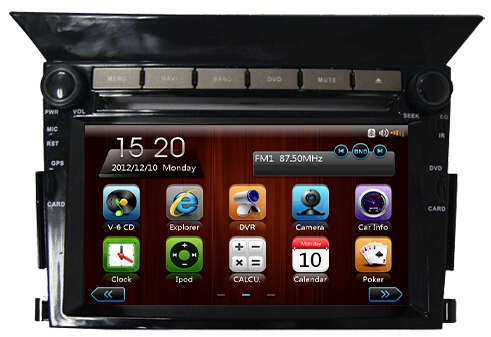
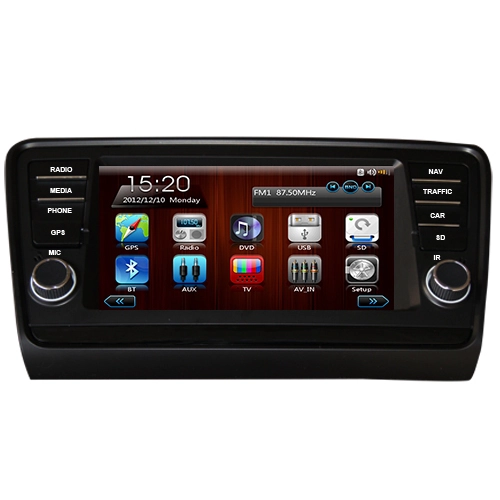
Guida all'installazione di app su un sistema di navigazione multimediale per auto Android
Laika
www.cardvd-wholesale.com
2026-11-09 16:03:30
Questa guida riguarda le unità principali per auto Android autonome con navigazione integrata. È non per Android Auto , che rispecchia sullo schermo dell'auto solo le app del telefono approvate.
Promemoria importanti
- L'installazione di APK di terze parti potrebbe invalidare la garanzia del dispositivo. Alcune unità principali bloccate in fabbrica bloccano l'installazione di app esterne.
- Scarica solo file APK da fonti attendibili. Gli APK dannosi potrebbero danneggiare il tuo sistema.
- Completare tutta la configurazione solo quando il veicolo è parcheggiato. Non utilizzare mai lo schermo durante la guida.
Cose di cui hai bisogno
- Un'unità flash USB formattata come FAT32 (miglior compatibilità con i sistemi dell'auto).
- File di installazione APK delle app che desideri. Sono preferibili le versioni adattate all'auto.
- Un'app di gestione file (se la tua unità principale non ne ha una preinstallata).
- Conferma di utilizzare a porta USB dati , non una porta di sola ricarica.
Metodo 1: installazione dall'App Store integrato (il più semplice)
- Connetti la tua unità per auto Android alla rete Wi-Fi.
- Apri il mercato delle app precaricate o Google Play Store nella schermata principale.
- Cerca l'applicazione di destinazione.
- Rubinetto Installare e attendi il completamento del download e dell'installazione.
- L'icona dell'app verrà visualizzata nell'elenco delle app dopo il completamento.
Metodo 2: installa APK tramite unità flash USB (la più utilizzata)
- Sul tuo computer, copia il file APK nella directory principale dell'unità USB FAT32. Evita le cartelle profonde per un accesso più semplice.
- Collegare l'unità USB alla porta dati USB dell'unità principale dell'auto.
- Vai a Impostazioni → Sicurezza/Privacy . Accendi Installa app sconosciute per il tuo file manager.
Alcuni modelli bloccati richiedono una password di fabbrica (password comuni: 0000, 1234, 8888) per sbloccare questa opzione.
- Apri il file manager, seleziona Archivio USB e individua il file APK.
- Tocca il file APK e seleziona Installare nella finestra pop-up.
- Dopo l'installazione, tocca Aprire per avviare l'app o trovarla successivamente nel menu dell'app.
Metodo 3: sblocca le opzioni sviluppatore per le unità limitate
Se il sistema blocca l'installazione per impostazione predefinita:
- Vai a Impostazioni → Sistema → Informazioni sul dispositivo / Informazioni sull'unità .
- Trovare Numero di costruzione O Versione del software . Toccalo sette volte consecutive finché non vedi "Ora sei uno sviluppatore".
- Ritorna alla pagina principale delle Impostazioni e apri la nuova Opzioni sviluppatore .
- Abilitare Debug USB E Consenti l'installazione di applicazioni sconosciute .
- Quindi seguire i passaggi di installazione USB sopra.
Problemi comuni e soluzioni
- Installazione non riuscita: l'APK è danneggiato o non corrisponde alla versione Android/architettura CPU dell'unità principale. Prova un'altra versione adatta all'auto.
- USB non rilevato: riformattare l'unità USB su FAT32. Le unità principali più vecchie potrebbero avere una scarsa compatibilità con le unità USB 3.0 ad alta velocità.
- Nessuna opzione "Installa app sconosciute": l'unità è fortemente bloccata dal produttore e il sideload potrebbe non essere supportato.
- L'app si blocca dopo l'apertura: l'app è progettata per i telefoni cellulari e non è adattata agli schermi delle auto. Scegli APK specifici per l'auto.
Suggerimenti per la sicurezza
- Evita APK non certificati provenienti da siti Web sconosciuti per prevenire rischi di malware.
- Non eseguire il root dell'unità auto casualmente. Il rooting può causare crash del sistema, perdita della navigazione nativa e invalidazione della garanzia.
- Parcheggiare sempre in modo sicuro prima di modificare o installare software sul sistema multimediale dell'auto.

