



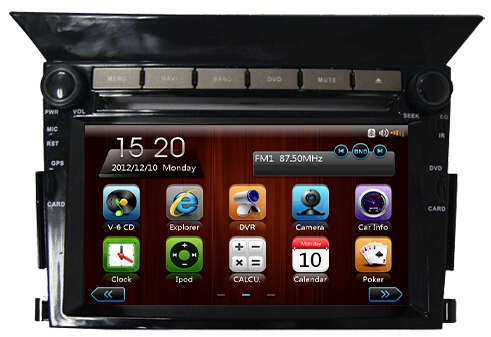
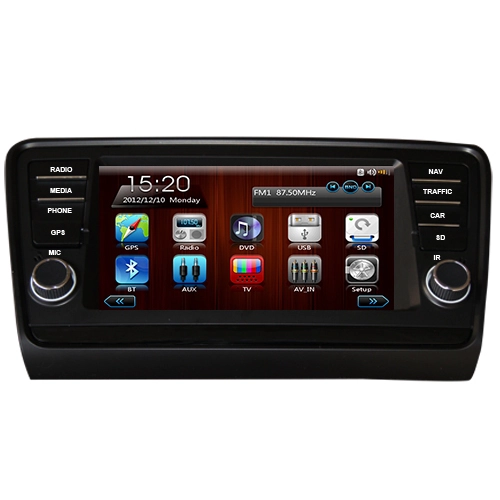
Guide d'installation d'applications sur un système de navigation multimédia de voiture Android
Laïka
www.cardvd-wholesale.com
2026-11-09 16:03:30
Ce guide concerne les unités principales de voiture Android autonomes avec navigation intégrée. C'est pas pour Android Auto , qui reflète uniquement les applications téléphoniques approuvées sur l'écran de la voiture.
Rappels importants
- L'installation d'APK tiers peut annuler la garantie de votre appareil. Certaines unités principales verrouillées en usine bloquent l'installation d'applications externes.
- Téléchargez uniquement les fichiers APK à partir de sources fiables. Les APK malveillants peuvent endommager votre système.
- Terminez toute la configuration uniquement lorsque le véhicule est garé. N’utilisez jamais l’écran en conduisant.
Choses dont vous avez besoin
- Une clé USB formatée comme FAT32 (meilleure compatibilité avec les systèmes automobiles).
- Fichiers d'installation APK des applications souhaitées. Les versions adaptées à la voiture sont privilégiées.
- Une application de gestion de fichiers (si votre unité principale n'en a pas préinstallée).
- Confirmez que vous utilisez un port USB de données , pas un port de chargement uniquement.
Méthode 1 : installer à partir de l’App Store intégré (le plus simple)
- Connectez votre unité de voiture Android au Wi-Fi.
- Ouvrez le marché des applications préchargées ou Google Play Store sur l'écran d'accueil.
- Recherchez l'application cible.
- Robinet Installer et attendez la fin du téléchargement et de l'installation.
- L'icône de l'application apparaîtra dans votre liste d'applications une fois terminée.
Méthode 2 : Installer l’APK via une clé USB (la plus largement utilisée)
- Sur votre ordinateur, copiez le fichier APK dans le répertoire racine de la clé USB FAT32. Évitez les dossiers profonds pour un accès plus facile.
- Branchez la clé USB sur le port USB de données de l'unité principale de la voiture.
- Aller à Paramètres → Sécurité / Confidentialité . Allumer Installer des applications inconnues pour votre gestionnaire de fichiers.
Certains modèles verrouillés nécessitent un mot de passe d'usine (mots de passe courants : 0000, 1234, 8888) pour déverrouiller cette option.
- Ouvrez le gestionnaire de fichiers, sélectionnez le stockage USB et localisez le fichier APK.
- Appuyez sur le fichier APK et sélectionnez Installer dans la fenêtre contextuelle.
- Après l'installation, appuyez sur Ouvrir pour lancer l'application ou la retrouver plus tard dans le menu de l'application.
Méthode 3 : débloquer les options de développement pour les unités restreintes
Si le système bloque l'installation par défaut :
- Aller à Paramètres → Système → À propos de l'appareil/À propos de l'unité .
- Trouver Numéro de build ou Version du logiciel . Appuyez dessus sept fois de suite jusqu'à ce que vous voyiez « Vous êtes maintenant un développeur ».
- Revenez à la page principale des paramètres et ouvrez le nouveau Options du développeur .
- Activer Débogage USB et Autoriser l'installation d'applications inconnues .
- Suivez ensuite les étapes d’installation USB ci-dessus.
Problèmes courants et correctifs
- Échec de l'installation : l'APK est corrompu ou ne correspond pas à la version Android/à l'architecture CPU de votre unité principale. Essayez une autre version adaptée à la voiture.
- USB non détecté : reformatez la clé USB en FAT32. Les unités principales plus anciennes peuvent avoir une mauvaise compatibilité avec les lecteurs USB 3.0 haute vitesse.
- Pas d'option « Installer des applications inconnues » : l'unité est fortement verrouillée par le fabricant et le chargement latéral peut ne pas être pris en charge.
- L'application plante après ouverture : l'application est conçue pour les téléphones mobiles et n'est pas adaptée aux écrans de voiture. Choisissez des APK spécifiques à la voiture.
Suggestions de sécurité
- Évitez les APK non certifiés provenant de sites Web inconnus pour prévenir les risques de logiciels malveillants.
- Ne rootez pas votre unité de voiture avec désinvolture. L'enracinement peut entraîner un crash du système, une perte de la navigation native et une invalidation de la garantie.
- Garez-vous toujours en toute sécurité avant de modifier ou d'installer un logiciel sur le système multimédia de votre voiture.

